

- Titulinis
- Kaip naudotis virtualiąja biblioteka
Kaip naudotis virtualiąja biblioteka
Vytauto Didžiojo universiteto virtualioji biblioteka (VDU VB) – tai integrali paieškos sistema, leidžianti ieškoti Universiteto bibliotekos kataloge, Mokslo valdymo sistemoje (VDU CRIS), prenumeruojamose duomenų bazėse ir pasauliniuose akademiniuose atvirosios prieigos ištekliuose.
Pagrindinis langas
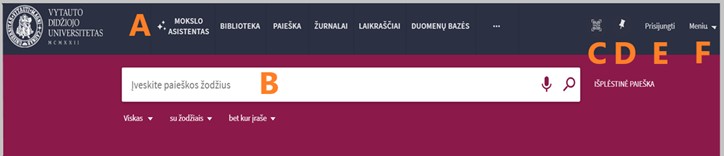
Virtualiosios bibliotekos pagrindinį langą sudaro:
A – Pagrindinis meniu ekrano viršuje;
B – Paprastos paieškos juosta;
C – QR kodo nuoroda;
D – Adresyno nuoroda;
E – Prisijungimas prie savo paskyros;
F – Meniu funkcija;
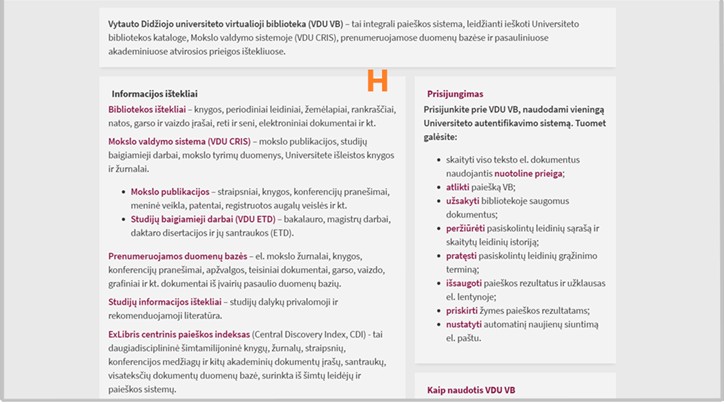
H – Informacija vartotojui.
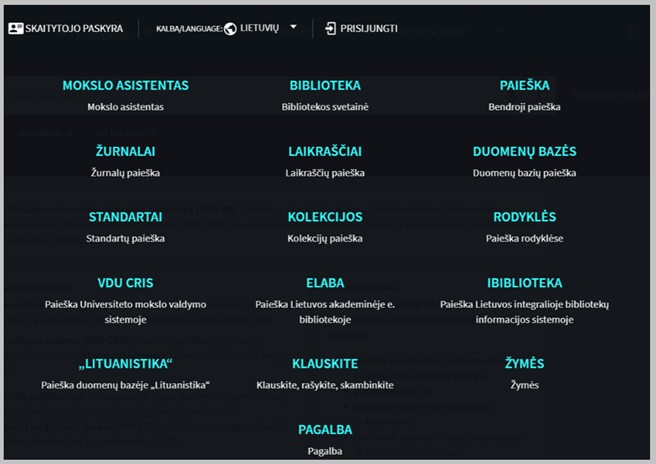
Viršutinėje meniu juostoje pateikiami ištekliai, kuriuose galima atlikti paiešką. Šalia yra daugtaškio piktograma.
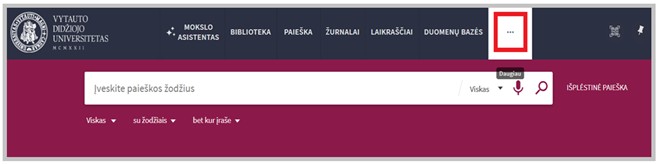
Paspaudus daugtaškį, atsiveria langas su daugiau informacijos išteklių, kuriuose galite atlikti paiešką.
Paprasta paieška
Paprastos paieškos langelyje įveskite vieną ar kelis žodžius ir spustelėkite piktogramą su lupa. Bus surasti ir pateikti įrašai, kuriuose yra paminėti visi paieškos žodžiai.
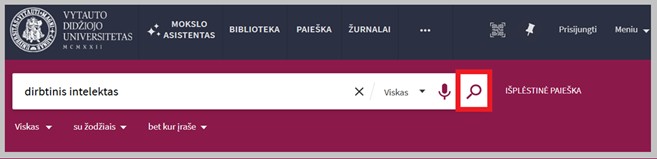
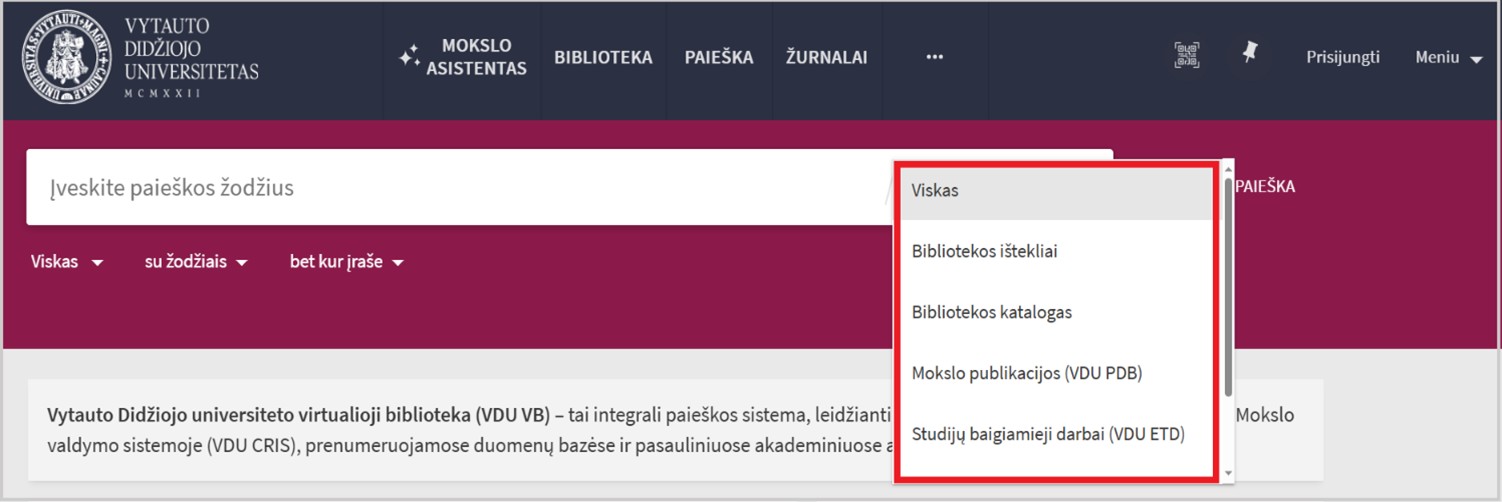
Paieškos išteklius – aibės, kuriuose bus vykdoma paieška. Pagal nutylėjimą paieška atliekama ištekliuje Viskas. Čia galima surasti visus bibliotekos lokalius (vietinius) ir nutolusius prenumeruojamus ir (arba) laisvai prieinamus išteklius.
Kitus pageidaujamus paieškos išteklius galima pasirinkti iš sąrašo paieškos juostoje.
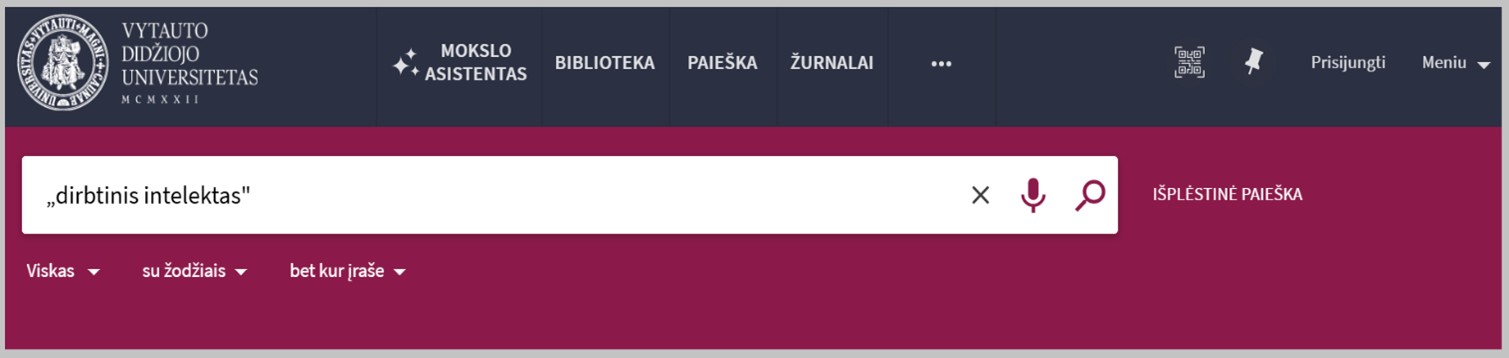
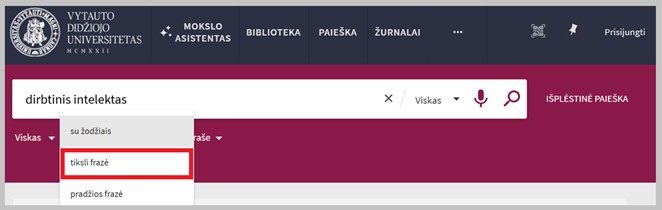
Pageidaujant ieškoti tikslios frazės (žodžiai greta), paieškos žodžius rašykite kabutėse, pvz., „dirbtinis intelektas“.
Taip pat galite iš iškrentamojo meniu „su žodžiais“ pasirinkite filtrą „tiksli frazė“.
Loginių operatorių naudojimas paieškoje
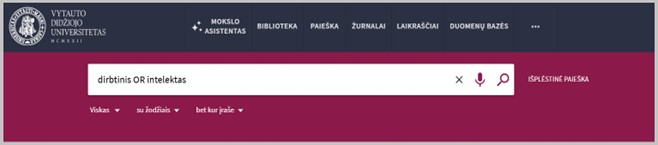
Pageidaujant surasti išteklius, kuriuose yra bent vienas paieškos lauke įvestas žodis, reikia naudoti Balio (loginį) operatorių OR. Loginis operatorius rašomas didžiosiomis raidėmis – kitu atveju tai traktuojama kaip įprastas paieškos žodis.
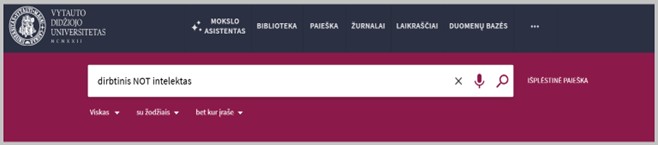
Jeigu norima, kad nebūtų pateikiami rezultatai su tam tikru žodžiu, naudokite loginį operatorių NOT.
Paieškos argumentų grupavimas
Naudojant paieškoje daugiau nei vieno tipo loginį operatorių, tikslinga skliausteliais nurodyti paieškos žodžių ir loginių operatorių apdorojimo eiliškumą.
Pavyzdžiui, norint ieškoti Šekspyro tragedijų arba sonetų, paieškos argumentą reikia rašyti „Šekspyras AND (tragedija OR sonetas)“. Nenurodžius paieškos eiliškumo, paiešką traktuos kaip „(Šekspyras AND tragedija) OR sonetas“ ir suras Šekspyro tragedijas ar bet kokius sonetus.
Neapibrėžtumo simbolių naudojimas paieškoje
Paieškos žodžių viduryje arba gale galima įrašyti neapibrėžtumo simbolius ? ir *. Paieškos žodžio pradžioje įrašytas neapibrėžtumo simbolis bus ignoruojamas.
? – naudojamas, kai norima nurodyti vieną praleistą simbolį. Pavyzdžiui, ieškant pagal žodį wom?n, rasite woman, women, ir t. t.
* – naudojamas, kai norima nurodyti daugiau kaip vieną simbolį. Pavyzdžiui, įrašę intelekt*, rasite intelektas, intelektualinis, intelektualus.
Išplėstinė paieška
Leidžia derinti kelias eilutes, nurodyti laukus (antraštė, autorius, tema), pritaikyti operatorius IR /ARBA / NE rinktis kalbą, laikotarpį, šaltinio tipą.
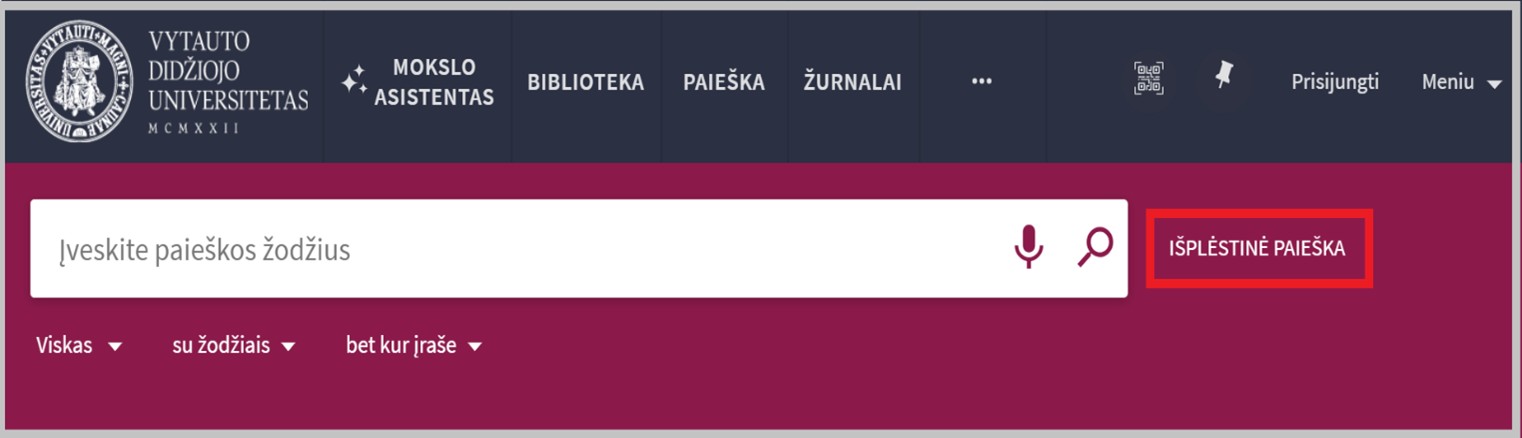
Paspaudus mygtuką Išplėstinė paieška, atsiveria langas, kuriame galima ieškoti pagal sudėtingesnes užklausas.
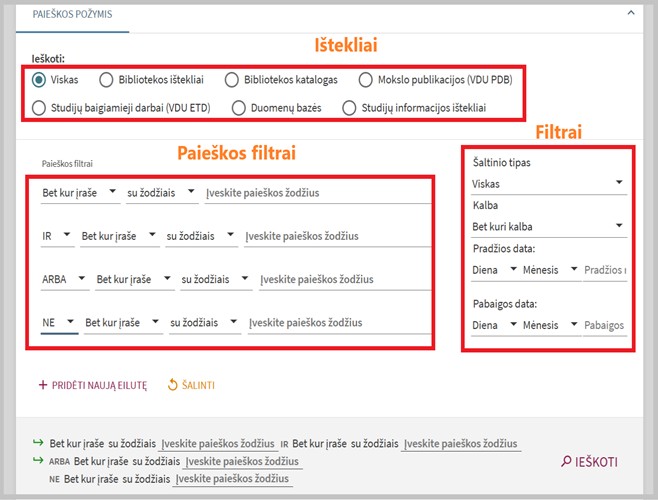
Ištekliai – galima pasirinkti, kur bus atliekama paieška.
Filtrų srityje galima pasirinkti:
- Kuriuose įrašo laukuose (antraštės, autoriaus, temos ir pan.) bus atliekama paieška.
- Kaip bus traktuojami įvesti paieškos žodžiai (bet kurie žodžiai, tiksli frazė, frazės pradžia).
- Loginius operatorius – paieškos eilučių sujungimo sąlygas (IR, ARBA, NE).
Loginių operatorių reikšmės:
- Operatorius IR naudojamas, ieškant dokumentų, kuriuose bent vieną kartą sutinkamas kiekvienas iš paieškos objektų. Pavyzdžiui, norint rasti visus dokumentus, kuriuose yra žodis dirbtinisir žodis intelektas.
- Operatorius ARBA naudojamas, ieškant dokumentų, kuriuose yra bent vienas iš paieškos objektų. Pavyzdžiui, norint rasti visus dokumentus, kuriuose yra žodis dirbtinisarba žodis intelektas.
- Operatorius NE naudojamas, ieškant dokumentų, kuriuose yra vienas paieškos objektas, bet nėra kito. Pavyzdžiui, norint rasti dokumentus, kuriuose yra žodis dirbtinis, bet nėra žodžio intelektas.
Papildomi filtrai – pasirenkami šaltinio tipas, kalba, laikotarpis.
Paieškos rezultatai
Atlikus paiešką, naudotojui pateikiamas rezultatų sąrašas, kuriame pateikiami trumpi dokumentų aprašai, sudaryti iš leidinio pavadinimo, autorių, leidimo metų ir kitos informacijos. Paspaudus ant pavadinimo, atsidaro išsamus leidinio aprašas.
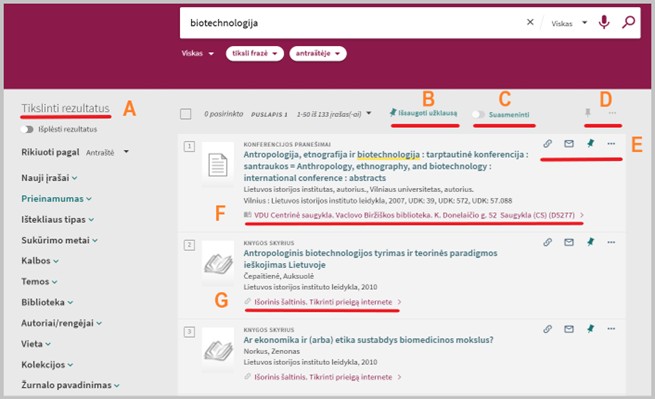
Įrankių pagalba galima:
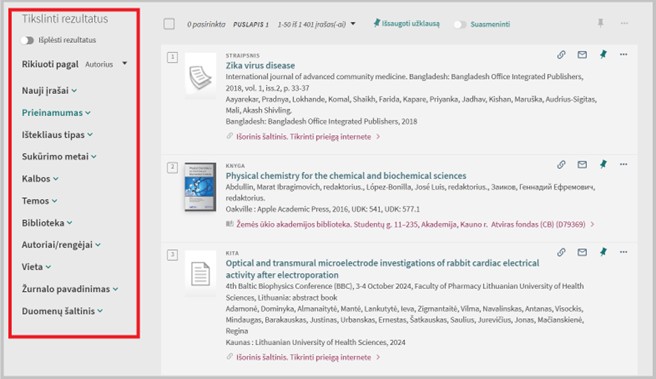
A – Tikslinti rezultatus. Skirta tikslinti surastų rezultatų sąrašą pagal tam tikrus iš anksto numatytus atrankos kriterijus. Daugiau žiūrėti skyriuje Paieškos rezultato tikslinimas.
B – Išsaugoti užklausą. Skirta išsaugoti užklausas vartotojo paskyroje. Plačiau žiūrėti skyriuje Adresyno naudojimas.
C – Suasmeninti. Paieškos rezultatas suasmeninimas pagal pasirinktas mokslo sritis.
D – Veiksmų su pasirinktais keliais įrašais meniu. Meniu naudojamas atlikti veiksmams su keliais pasirinktais įrašais.
E – Papildomų veiksmų su leidinio įrašų meniu. Galėsite išsisaugoti įrašą į bibliografinių įrašų tvarkymo programą RefWorks, nusikopijuoti citavimo nuorodą, išsiųsti informaciją apie leidinį el. paštu ir kt.
F – Leidinio saugojimo vieta VDU bibliotekoje. Spragtelėjus matysite išsamią leidinio prieinamumo informaciją ir galėsite leidinį užsakyti, jei tą leidžia leidinio statusas. Plačiau skyriuje Leidinio užsakymas.
G – Išorinis šaltinis. Pateikiama nuoroda, kurią paspaudę pateksite į dokumento saugojimo vietą internete.
Paieškos rezultatų suasmeninimas
Paieškos rezultatų suasmeninimas naudingas, kai surastų įrašų yra labai daug ir jie yra iš įvairių mokslo sričių. Ši funkcija suteikia su pasirinktomis mokslo sritimis susijusiems įrašams didesnį atitikimo koeficientą, taip iškeldamas tokius įrašus į paieškos rezultatų sąrašo pradžią.
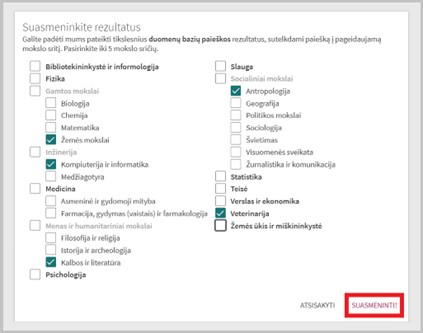
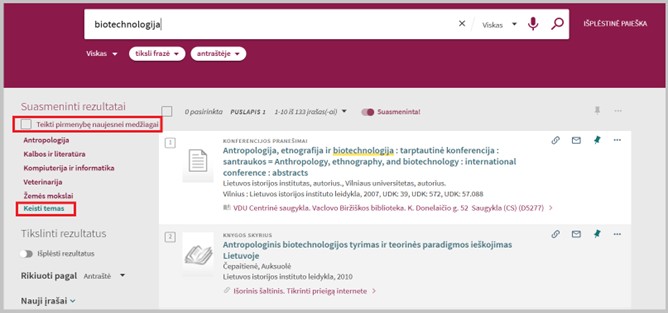
Suasmeninę paiešką galėsite atsirinkti naujesnius įrašus, pakeisti pasirinktas mokslo sritis.
Paieškos rezultatų tikslinimas
Paieškos rezultato tikslinimas – surastų įrašų atrinkimas pagal iš anksto numatytas grupes. Funkciją Tikslinti rezultatus rasite ekrano kairiajame šone. Kiekvienas atrankos kriterijų galite pasirinkti, tuomet į paieškos rezultatus bus įtraukiami tik įrašai, atitinkantys pasirinktą kriterijų arba bus pašalinti įrašai, neatitinkantys pasirinkto kriterijaus.
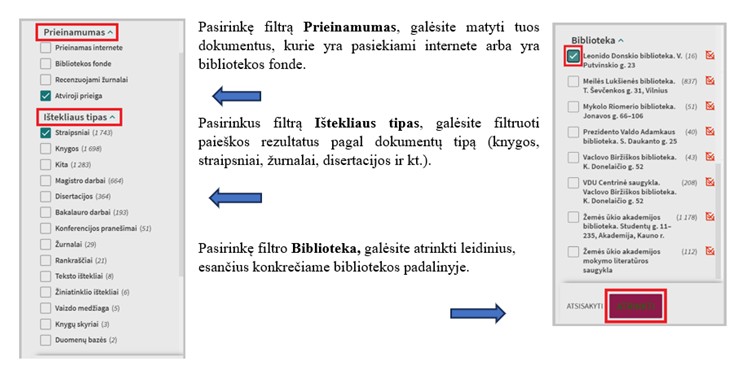
Pasirinkę norimus filtrus, juos aktyvuokite paspausdami mygtuką ATRINKTI, esantį filtrų apačioje.
Pastovūs filtrai
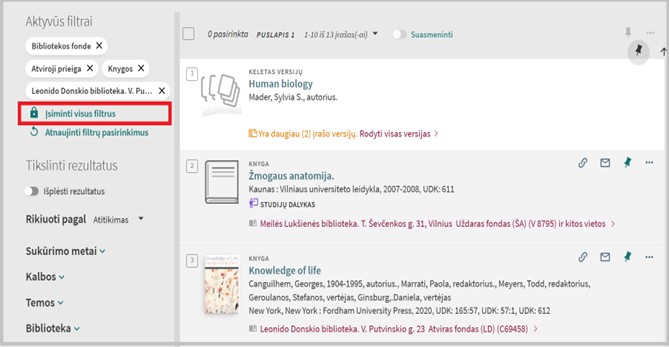
Jei atliekate daug paieškų ir pageidaujate atrinkti įrašus pagal tuos pačius kriterijus, galite nustatyti aktyvuotus filtrus kaip galiojančius visos darbo sesijos metu.
Aktyvių filtrų skyrelyje spragtelėkite reikiamo filtro užrakinimo mygtuką Įsiminti visus filtrus.
Paieška balsu
Ši funkcija leidžia vartotojams įvesti paieškos žodžius balsu naudojant jų įrenginio mikrofoną.
Paieškos juostoje spustelėkite mikrofono piktogramą.
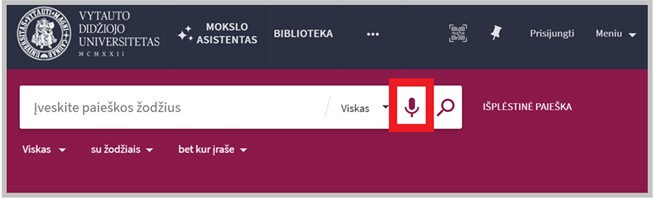
Kalbėkite aiškiai lietuviškai arba angliškai. Jei per ~10 s neaptinkami žodžiai, sistema paprašys pakartoti (iki 2 kartų), tuomet išjungs pagalbininką. Atpažinus – paieška vykdoma automatiškai.

Išsamus įrašas
Rezultatų sąraše pasirinkus pageidaujamą įrašą, atsidaro išsamus aprašo langas.
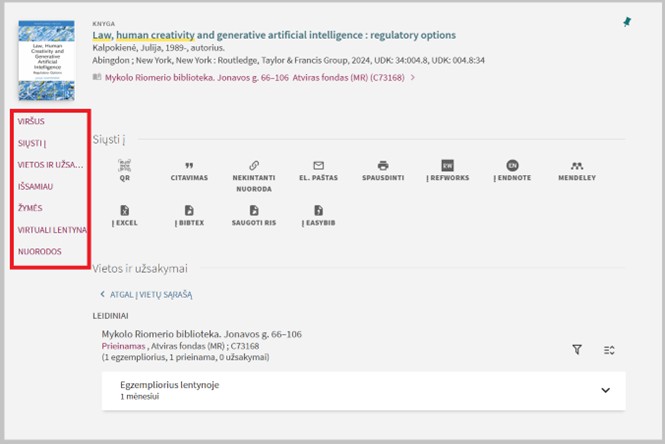
Funkcijos:
- SIŲSTI Į leidžia įrašą išsaugoti, išsiųsti el. paštu, nusiųsti į citavimo aprašų sudarymo programą ar atlikti kitokius veiksmus su įrašu.
- VIETOS IR UŽSAKYMAI skirta tik fiziniams ištekliams. Čia pateikiama informacija apie leidinio saugojimo vietas, skolinimo sąlygas ir suteikiama galimybė leidinį užsakyti, jeigu leidžia leidinio statusas.
- IŠSAMIAU suteikia daugiau bibliografinės leidinio informacijos.
- VIRTUALI LENTYNA leidžia vartotojams matyti kitus įrašus, susijusius su paieška.
- NUORODOS pateikia kitas su leidiniu susijusias nuorodas (turinys, viršeliai, nuoroda į leidinio šaltinio puslapį ir t. t.).
- ŽIŪRĖTI INTERNETE skirta tik el. ištekliams. Čia pateikiama informacija, kuriose duomenų bazėse el. leidinys yra prieinamas bei nuorodos į visą leidinio tekstą .
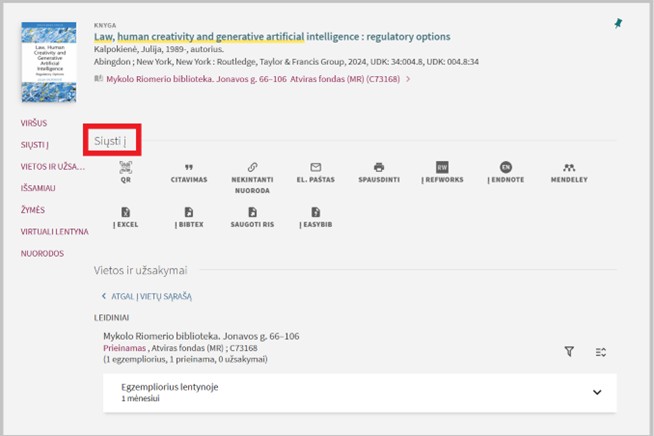
Skyrelyje „Siųsti į“ pateikiamos funkcijos, leidžiančios įrašą išsaugoti, atsispausdinti, išsiųsti el. paštu ar nusiųsti į bibliografinių įrašų tvarkymo programas ir atlikti kitus veiksmus su įrašu.
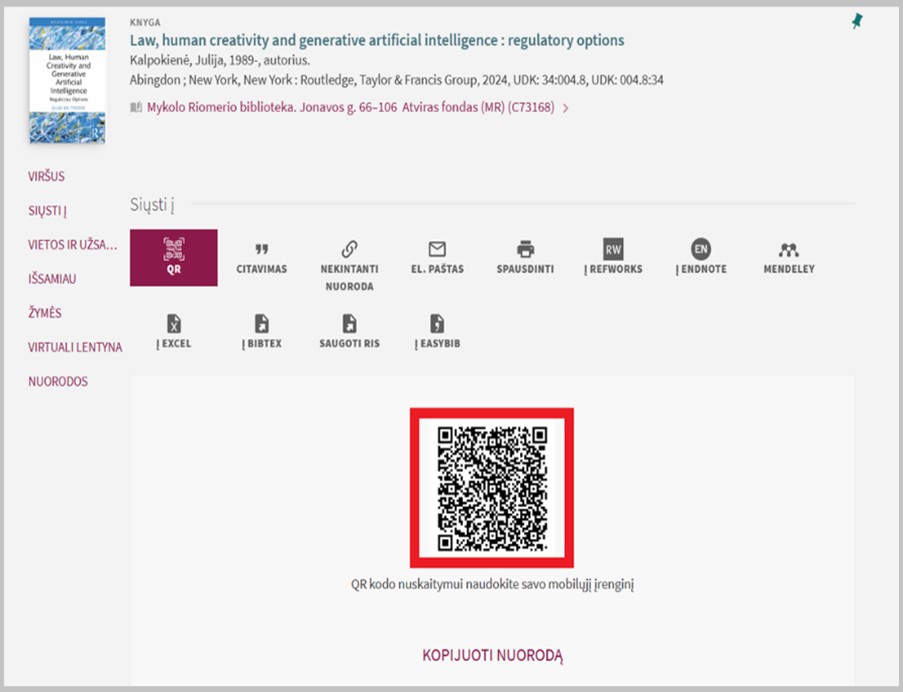
Paspaudus piktogramą QR, pateikiamas įrašo QR kodas, kurį galima naudoti patogiam paieškos rezultatų dalijimuisi su kitais.
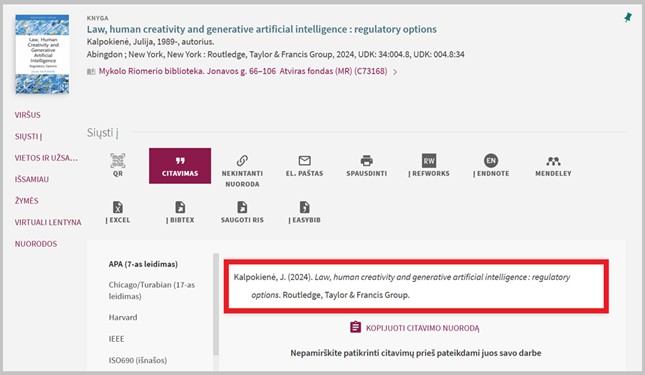
Paspaudus piktogramą CITAVIMAS pateikiamas leidinio bibliografinis aprašas pagal pasirinktą citavimo stilių.
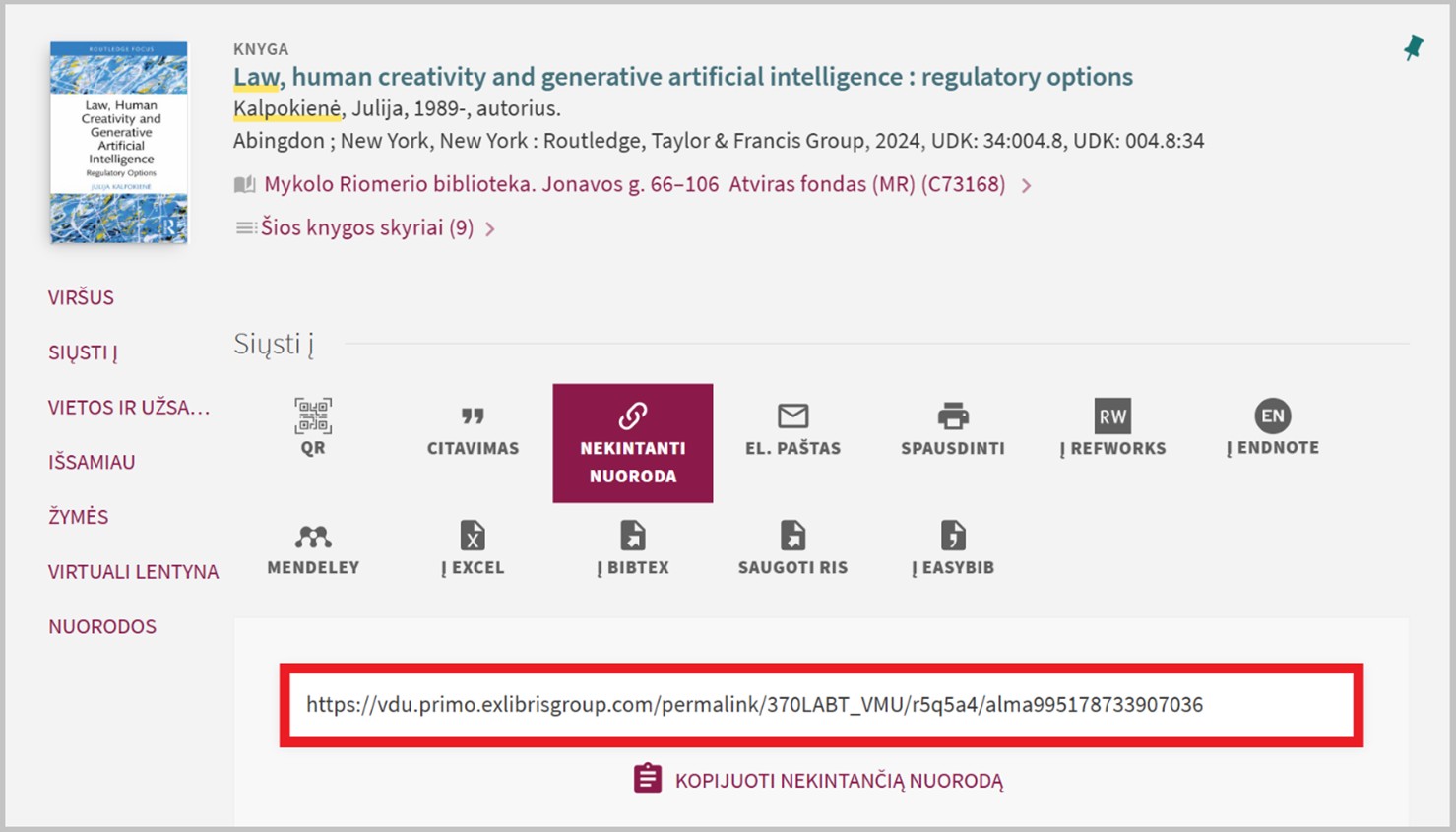
Paspaudus piktogramą NEKINTANTI NUORODA suformuojama nekintanti įrašo nuoroda, kurią galima nukopijuoti.
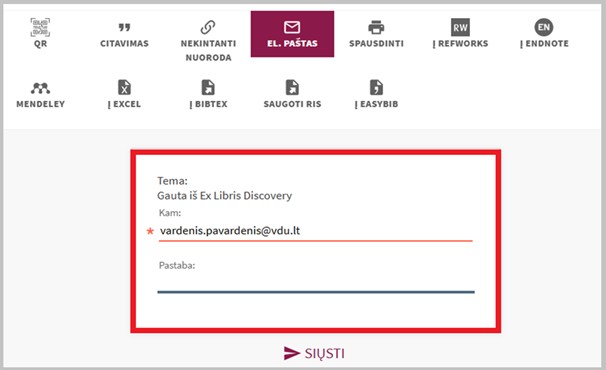
Paspaudus EL. PAŠTAS, įrašą galima nusiųsti į nurodytą el. pašto adresą.
Bibliografinį įrašą galima eksportuoti į pasirinktas bibliografinės informacijos tvarkymo programas –
Į REFWORKS, Į ENDNOTE, MENDELEY.

Bibliografinį įrašą galima siųsti Į EXCEL, Į BIBTEX, Į EASYBIB arba išsaugoti RIS formatu.

Citavimo duomenys
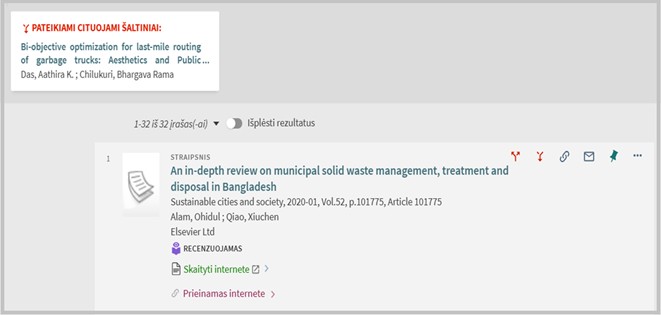
Citavimo informacija padeda naudotojams rasti susijusių publikacijų ir toliau tyrinėti temą. Šiuo metu virtualioji biblioteka lygina „CrossRef“ pateiktus metaduomenis su CDI (Central Discovery Index) įrašais, kad sukurtų citavimo sąsajas. Sąrašuose citavimo duomenys rodomi tik tuose įrašuose, kurie priklauso kolekcijoms, kurias institucija yra aktyvavusi CDI.
Kur šis šaltinis cituojamas –  , arba kurie šaltiniai šiame įraše cituojami –
  .
.
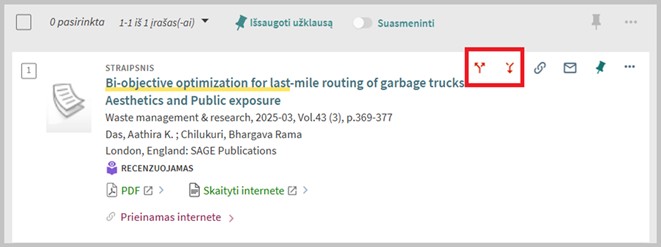
Pav., pateikiami šaltiniai, kuriuose cituojamas.
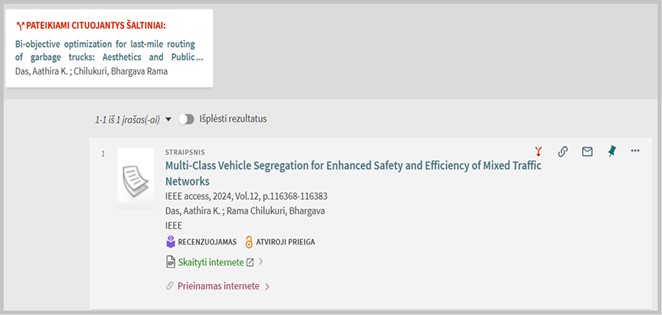
Pvz., pateikiami cituojami šaltiniai.
Leidinio užsakymas
Norėdami užsakyti leidinį, turite būti prisijungę prie virtualiosios bibliotekos.
- Atlikę paiešką, gautame rezultatų sąraše pasirinkite leidinį, kurį norite pasiskolinti ir spauskite jo pavadinimą.
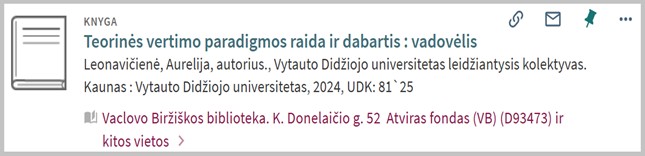
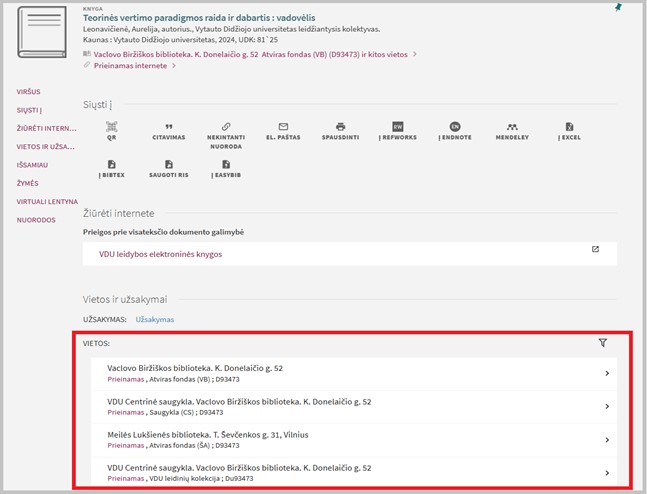
- Atsivėrusiame lange skyriuje VIETOS matysite, kuriuose bibliotekos padaliniuose šis leidinys yra ir jo skolinimo sąlygas.
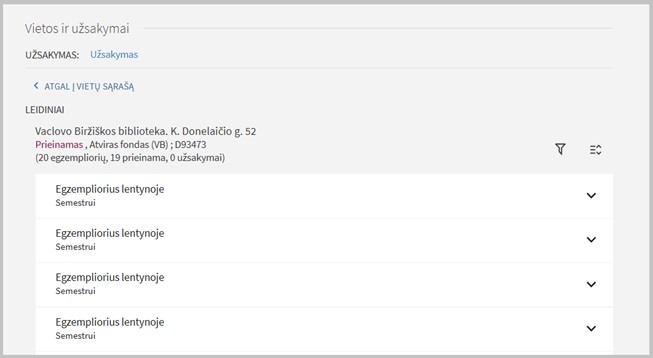
- Pasirinkę tinkamą bibliotekos padalinį, paspauskite jo pavadinimą. Atvertame lange pateikiama informacija apie tame padalinyje turimų leidinių skolinimo sąlygas.
- Suradę informaciją apie leidinį, kurį galite pasiskolinti, pasirinkite:
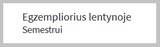
- Paspauskite nuorodą Užsakymas.
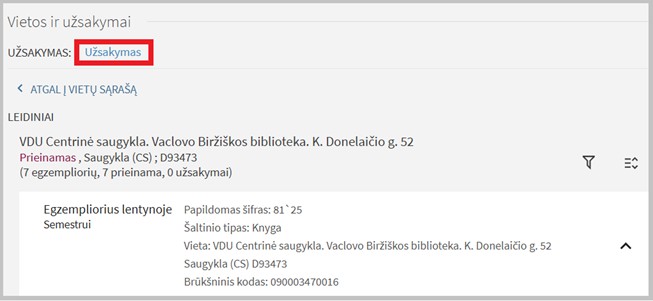
- Užsakymų lange paspauskite Naudojimosi sąlygos ir pažymėkite, kuriam laikotarpiui skolinatės leidinį.
- Patvirtinkite užsakymą spragtelėdami mygtuką UŽSAKYTI.
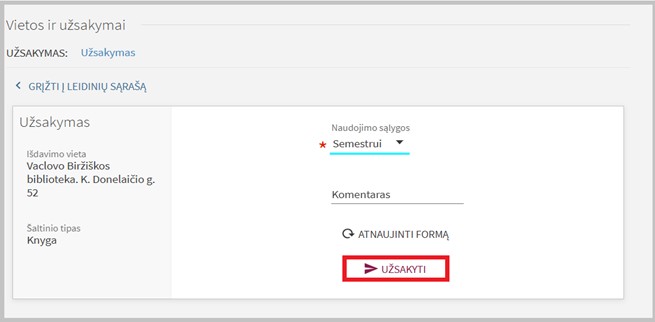
- Sėkmingai užsisakius leidinį, matysite patvirtinimą.
- Sulaukę bibliotekos el. laiško apie įvykdytą užsakymą, per 3 darbo dienas ateikite pasiimti leidinio į tą bibliotekos padalinį, iš kurio leidinį užsisakėte.
Skaitytojo paskyra
Prisijungdami virtualiojoje bibliotekoje savo prisijungimo vardu jūs galėsite: išsaugoti nustatymus ir užklausas, valdyti išdavimus, pratęsti terminus (jei leidžia sąlygos), matyti leidinių užsakymus, delspinigius, pranešimus, asmens duomenis, gauti prieigą prie bibliotekos prenumeruojamų išteklių.
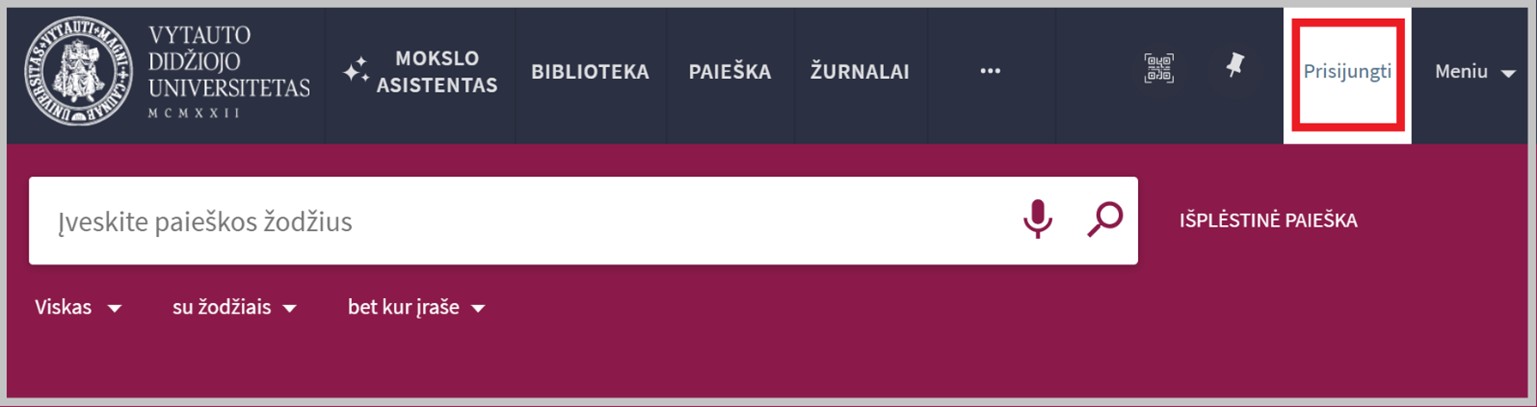
Norėdami prisijungti, pagrindiniame sąsajos meniu lango viršuje, spustelėkite mygtuką Prisijungti.
Įveskite savo prisijungimo duomenis.
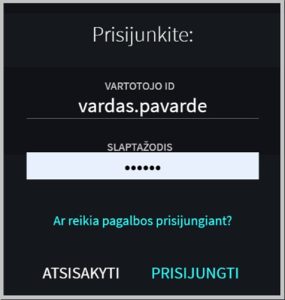
VDU studentai ir darbuotojai jungiasi naudodami Universiteto vieningo prisijungimo duomenis:
VARTOTOJO ID – vardas.pavarde
SLAPTAŽODIS – el. pašto slaptažodis
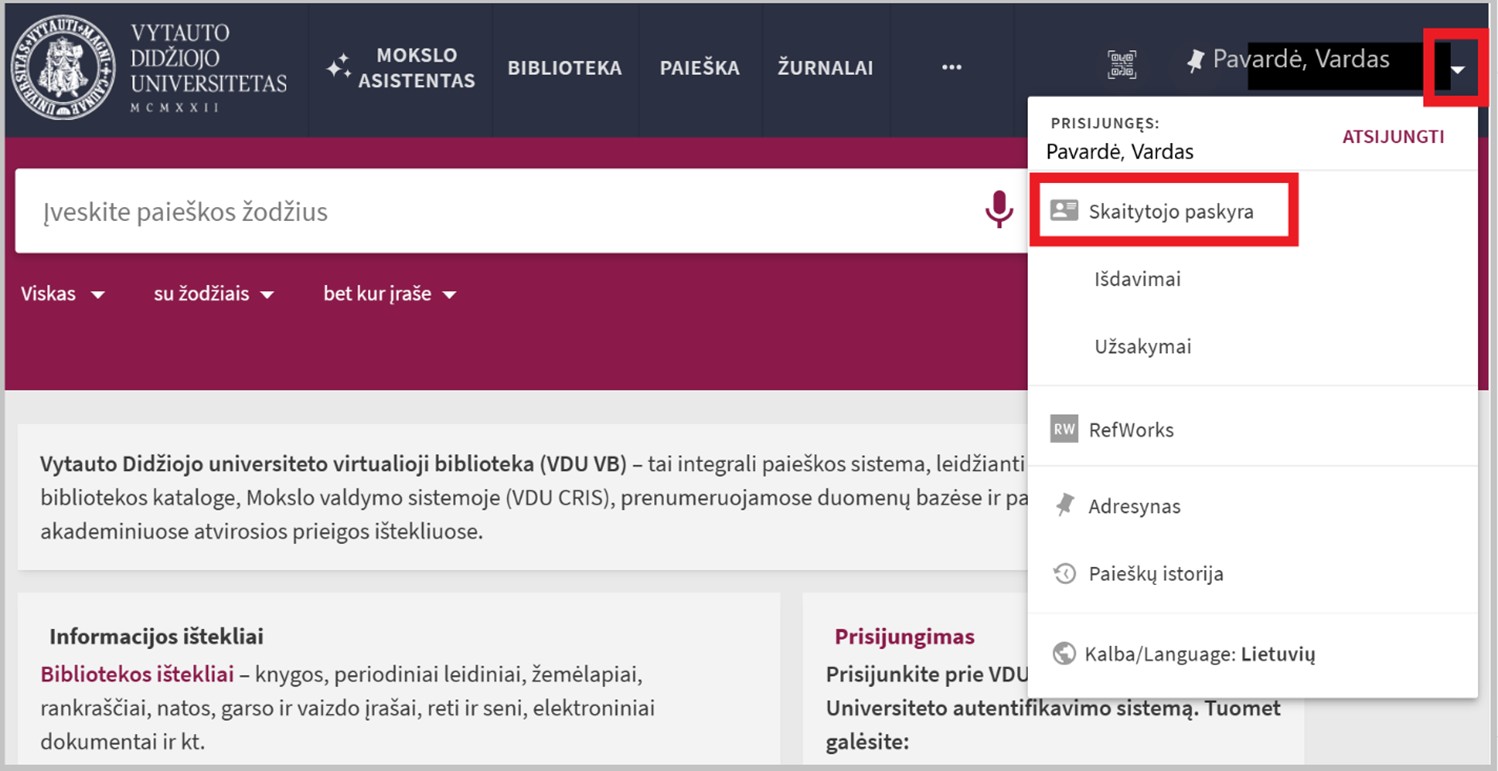
Naudodami funkciją Skaitytojo paskyra galėsite pratęsti jums išduotų leidinių išdavimo terminus, atšaukti užsakymus, susipažinti su jums paliktomis bibliotekos darbuotojų žinutėmis.
Skaitytojo paskyra pasiekiama, spragtelėjus rodyklės piktogramą viršutiniame dešiniajame lango kampe.
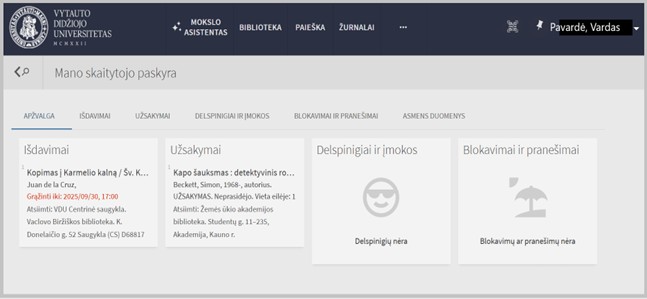
Prisijungę prie asmeninės Skaitytojo paskyros, matysite:
- Apžvalga – visa aktualiausia informacija.
- Išdavimai – šiuo metu išduoti leidiniai.
- Užsakymai – užsakyti, bet kol kas neišduoti leidiniai.
- Delspinigiai ir įmokos – baudos ir mokesčiai už laiku negrąžintus leidinius.
- Blokavimai ir pranešimai – bibliotekinėje sistemoje palikti pranešimai.
- Asmens duomenys – informacija apie paskyros galiojimą ir kt.
Išdavimai
Skyriuje IŠDAVIMAI matoma išsami informacija apie visus išduotus leidinius. Galite prasitęsti išduotų leidinių grąžinimo terminą.
Priklausomai nuo išdavimo sąlygų vartotojui leidinio grąžinimo terminą leidžiama prasitęsti vieną kartą, daugiausia 1 mėnesio laikotarpiui.
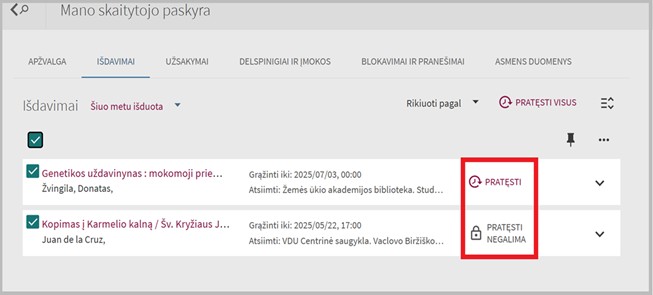
Grąžinimo terminą galima pratęsti pasiskolintų leidinių sąraše. Pažymėkite leidinį ar leidinius ir spauskite PRATĘSTI.
Termino pratęsti nepavyks, jeigu vėluojama grąžinti leidinį arba jo laukia kitas vartotojas. Prie tokio leidinio bus pažymėta PRATĘSTI NEGALIMA.
Leidinio užsakymai
Šiame lange matome užsakytus leidinius ir užsakymų vykdymo eigą.
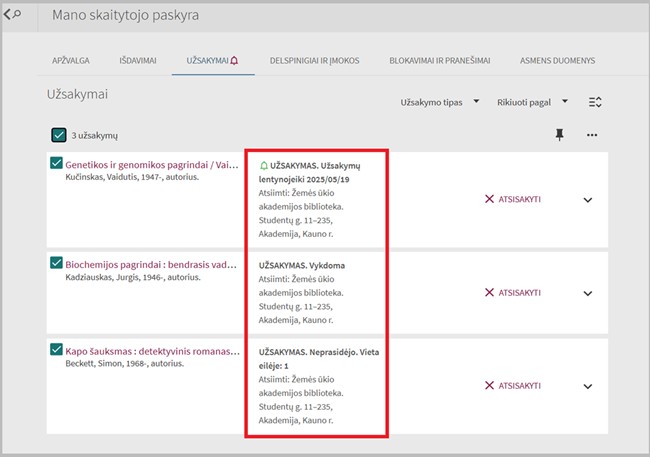
- UŽSAKYMAS. Užsakymų lentynoje iki 20XX XX XX: Užsakymas įvykdytas, iki nurodytos dienos leidinį reikia pasiimti tame bibliotekos padalinyje, kuriame jis laikomas.
- UŽSAKYMAS. Vykdoma: Užsakytas laisvas leidinys ir užsakymas pradedamas vykdyti – netrukus bus išsiųstas laiškas apie užsakymo įvykdymą, o leidinys perkeltas į užsakytų dokumentų lentyną.
- UŽSAKYMAS. Neprasidėjo. Vieta eilėje: 1, 2 ir t. t.: Užsakytas kito skaitytojo paimtas leidinys, kurį pasiskolinti galima bus tada, kai leidinys bus grąžintas.
Atšaukti leidinio užsakymą galima, paspaudus mygtuką ATSISAKYTI.
Adresynas
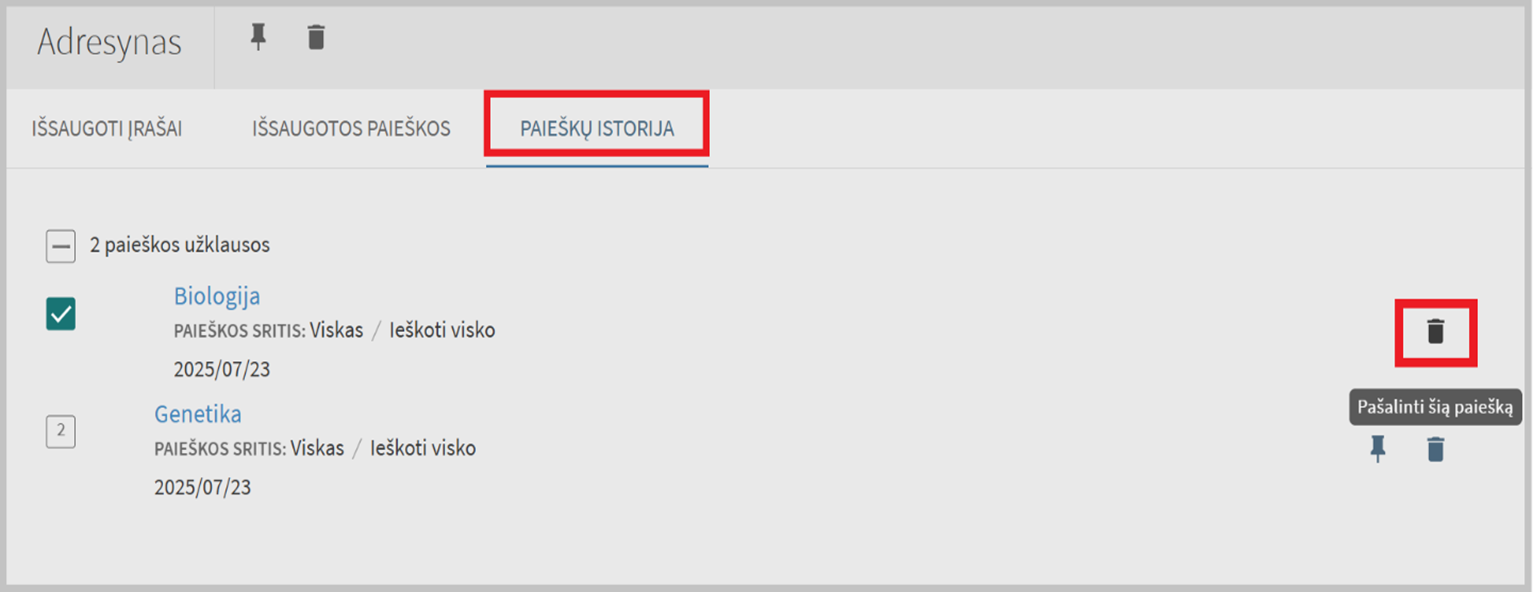
Adresynas pasiekiamas pasirenkant lango viršuje smeigtuko mygtuką  arba nuorodą į adresyną.
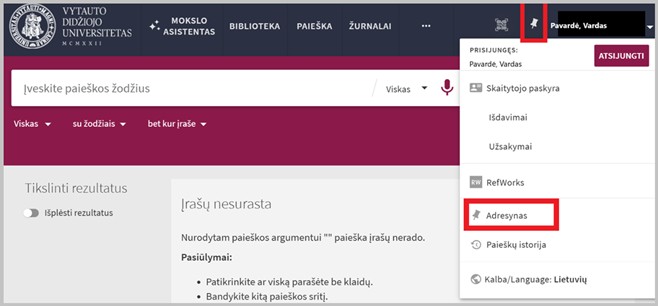
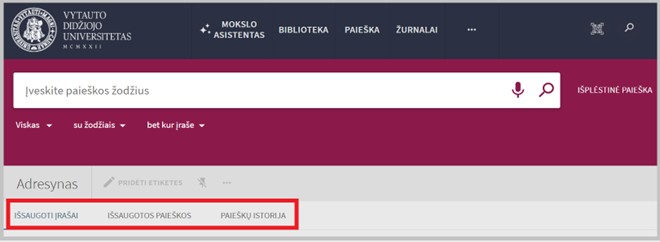
Adresyną sudaro:
- IŠSAUGOTI ĮRAŠAI– surastų ir išsaugotų įrašų peržiūra ir valdymas;
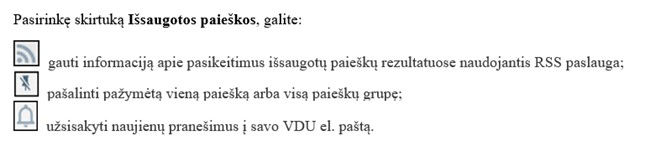
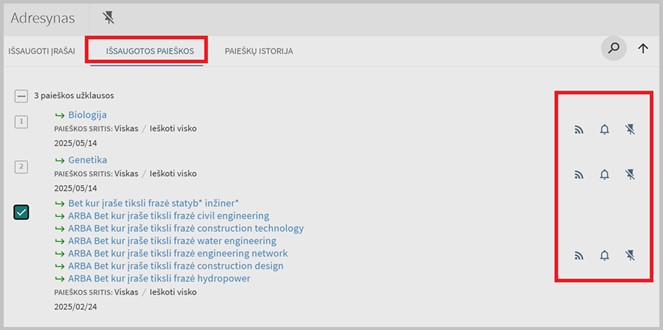
- IŠSAUGOTOS PAIEŠKOS– išsaugotos paieškos užklausos, jų valdymas, RSS paslaugos užsakymas;
- PAIEŠKŲ ISTORIJA– einamosios sesijos paieškų istorija.
Įrašų išsaugojimas ir valdymas
Prisijungę naudotojai adresyne gali išsaugoti surastus įrašus, juos peržiūrėti, ištrinti ar papildyti etiketėmis. Neprisijungusiems naudotojams įrašai išsaugomi tik darbo naršykle sesijos laikotarpiui.
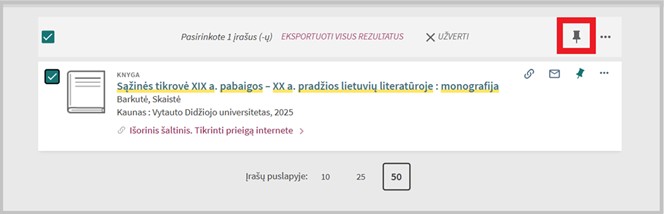
Norėdami išsaugoti pasirinktą įrašą, atlikite paiešką ir paieškos rezultatų sąraše spustelėkite reikiamo įrašo išsaugojimo mygtuką Pridėti.
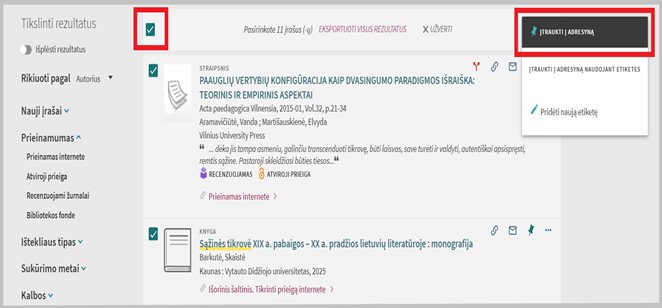
Išsaugoti visus įrašus vienu metu galima paieškos rezultatus pažymėjus varnele  ir paspaudus ĮTRAUKTI Į ADRESYNĄ. Vienu metu pasirinktų įrašų skaičius turi neviršyti 50. Jei skaičius viršijamas, naudotojui bus pranešta sumažinti pasirinktų įrašų skaičių.
Etikečių pridėjimas
Pridėdami įrašams etiketes, vėliau galėsite juos sugrupuoti į teminius įrašų sąrašus. Vienam įrašui galima priskirti kelias etiketes.
Norėdami pridėti etiketę:
- Atsidarykite savo išsaugotų įrašų sąrašą Adresynas > IŠSAUGOTI ĮRAŠAI.
- Pasirinkite pageidaujamą įrašą ir spustelėkite mygtuką PRIDĖTI ETIKETES.
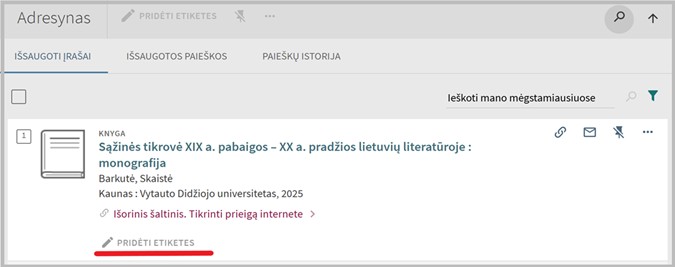
- Lauke Pridėti naują etiketę įrašykite etiketės pavadinimą. Paspauskite ENTER klavišą.
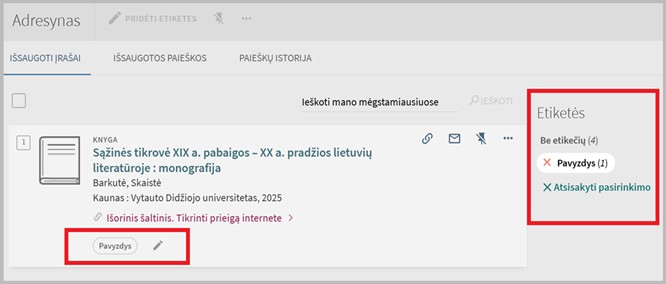
Norėdami pašalinti etiketę:
- Atsidarykite savo išsaugotų įrašų sąrašą Adresynas > Išsaugoti įrašai.
- Pasirinkite pageidaujamą įrašą ir spustelėkite etikečių redagavimo mygtuką.
- Spustelėkite šalia reikiamos etiketės esantį mygtuką X.
Išsaugotos paieškos
Perspėjimų pranešimų nustatymas
Prisijungę naudotojai gali užsisakyti pranešimus į savo el. paštą apie išsaugotų paieškos rezultatų pasikeitimus. Skiltyje Adresynas > IŠSAUGOTOS PAIEŠKOS galima įjungti / išjungti paieškos atsinaujinimo pranešimus arba pakeisti el. pašto adresą, kuriuo jie bus siunčiami.
Perspėjimų įjungimas:
- Spustelėkite mygtukus Adresynas > IŠSAUGOTOS PAIEŠKOS.
- Paspauskite piktogramą Nustatyti perspėjimą šiai paieškai prie reikiamos paieškos.
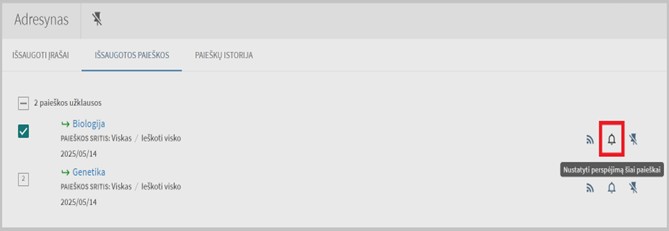
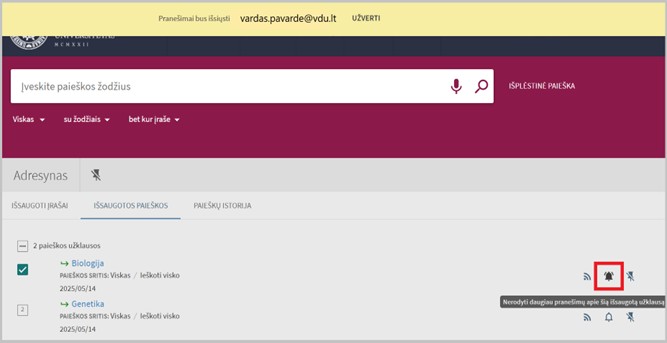
Į nurodytą el. pašto adresą bus siunčiami perspėjimai. Jei nebenorite jų gauti, galite išjungti perspėjimą. Prie išsaugotos paieškos, kuriai nustatytas perspėjimų siuntimas, paspauskite mygtuką  Nerodyti daugiau pranešimų apie šią išsaugotą užklausą.
RSS aktyvavimas
Prisijungę naudotojai gali gauti informaciją apie pasikeitimus išsaugotų paieškų rezultatuose naudodamiesi RSS paslauga. Norėdami įjungti RSS įjungimas išsaugotai paieškai:
- Spustelėkite Adresynas > IŠSAUGOTOS PAIEŠKOS.
- Prie reikiamos paieškos spustelėkite mygtuką Šiai paieškai nustatyti RSS.
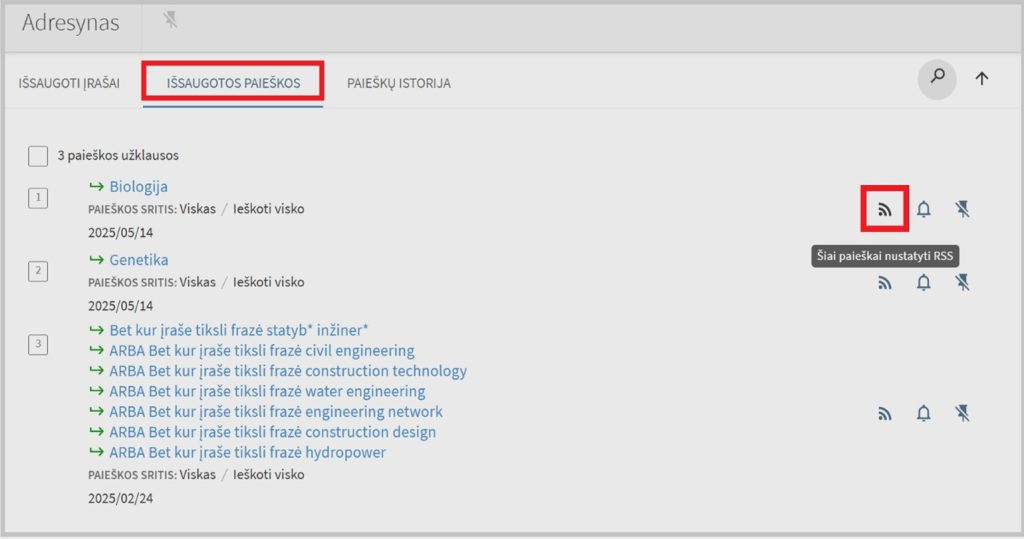
Paslauga bus aktyvuota tik tuo atveju, jei jūsų naršyklėje arba įrenginyje yra įdiegtas RSS skaitytuvas.
Paieškų istorija
- Paspauskite mygtuką Adresynas > PAIEŠKŲ ISTORIJA.
- Prie pageidaujamos paieškos užklausos pasirinkite mygtuką Išsaugoti šią paieškos užklausą.
Taip pat galite pažymėti kelias pageidaujamas paieškas ir spragtelėti mygtuką Išsaugoti šią paieškos užklausą.
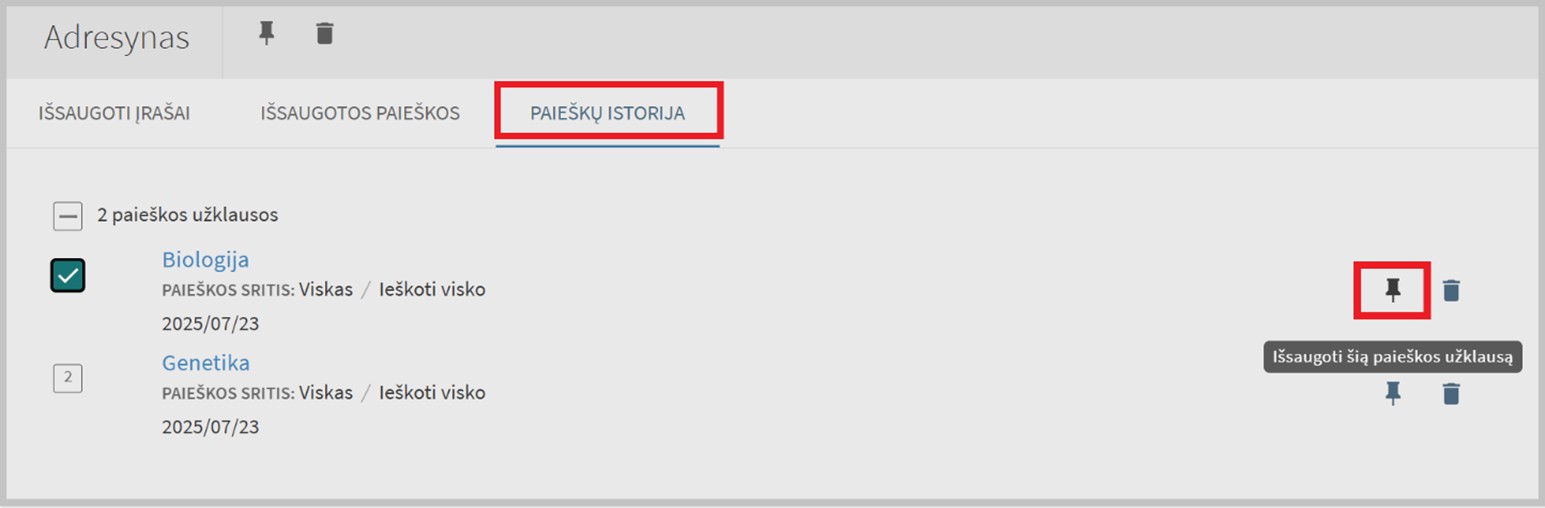
Išsaugotos paieškos užklausos pašalinimas:
- Spustelėkite Adresynas > PAIEŠKŲ ISTORIJA.
- Paspauskite nepageidaujamos užklausos pašalinimo mygtuką Pašalinti šią paiešką.